-
DAY 13 오늘도 피그마 강의_유데미x스나이퍼팩토리 콘텐츠디자인 인턴형 프로그램 1기콘텐츠 디자인 인턴 프로그램 2024. 9. 25. 17:28

오늘 강의는 컨스트레인트에서 시작해서 프로토타입로 끝났습니다.
컨스트레인트를 실습하면서 오토 레이아웃도 몇번 더 연습했는데
어제보다 좀 알겠더라구요
몇번 더 연습해보면 확실히 알듯합니다.
모르고 있던 기능들을 알게 되니
이전에는 하나씩 다 해야해서 힘들었는데
이제는 디자인하기가 더 편해졌습니다
이래서 배워야하나봐요 :)
단축키
- Deep Select (오토 레이아웃에 있을때 안쪽에 있는 요소 선택할때) : ctrl 클릭
- Inline Preview : shift + spacebar
- Present : ctrl + alt + enter
- Inline Preview Renew (인라인 프리뷰에서 새로고침) : r
- 고정 시키고 프레임 키우기 : ctrl 누르고 올리기/줄이기
HTML 구조
- 부모/상위 요소 Parent Element
- 자식/하위 요소 Child Element
- EX) 카드를 예시로 들때, 이미지/타이틀/본문 - child element, 카드 프레임 - parent element
컨스트레인트
- 프레임 안의 오브젝트(child element)를 통제하는 기능
- 반응형 디자인에 사용
- 그룹에서는 사용 X, 프레임에서만 사용 O
- parent element 가 있어야지만 설정 가능
- Constraints Horizontal —> X축을 따라
- left : parent element의 왼쪽에 child element 고정
- right : parent element의 오른쪽에 child element 고정
- left & right : parent element의 양쪽을 기준으로 child element 상대적으로 유지
- 반응형 할때 반드시 사용
- center : parent element의 수평 가운데에 child element 고정
- scale : 백분율 (같은 비율로 조정)
- Constraints Vertical —> Y축을 따라
- top : parent element의 상단에 child element 고정
- bottom : parent element의 하단에 child element 고정
- top & bottom : parent element의 상단과 하단을 기준으로 child element 상대적으로 유지
- 반응형 할때 반드시 사용
- center : parent element의 수직 중심에 child element 고정
- scale : 백분율 (같은 비율로 조정)
- 오토 레이아웃일 경우, 한번만 설정
- 요소들 간격이 변경 안될때 —> 오토 레이아웃의 간격을 auto로 변경
- 가로 세로 - left & right , 간격 - auto (대부분 이렇게 설정하면 됨)
- 프레임일 경우, 각 요소들마다 설정
- Left & Right vs Scale
- left & right 은 프레임이 늘어난 만큼 더하기 , 프레임이 줄어든 만큼 빼기
- scale 은 프레임이 늘어난 만큼 배로
프로토타입
- 웹 또는 앱을 개발할때 원하는 방식으로 작동하는지 테스트하는 과정
- Device : 디바이스, 모델, 방향 선택
- Background : 프리젠트 배경색 선택
- Flow : 프로토타입의 시작 프레임
- 사용자의 흐름에 따라서 섹션별로 나눠 만들기
- EX) 로그인 성공, 실패, 회원가입 등 각 플로우를 만들어 유저 플로우 설계
- 트리거 : 특정 동작 실행
- 액션 : 트리거를 진행
- 애니메이션 : 인터렉션의 움직임 설정
- instant : 즉시 이동
- dissolve : 이전 프레임의 투명도 0%
- 기본 설정 0.3
- Scroll Behavior
- 프레임이 안의 컨텐츠보다 작을때 사용
- 프레임 O, 오토 레이아웃 O, 그룹 X
- Clip Content 표시해서 프레임 바깥으로 나간 요소 숨기기
- Overflow가 나오지 않을때, 우클릭 해서 Frame Selection 선택
- Horizontal
- Vertical
- 가끔 사용
- Both directions
- 지도나 큰 이미지 볼때
- 인터렉션 참고 사이트 : https://www.etude.com/product/new/
- Scroll Position
- scroll with parent : 오브젝트와 부모 프레임 함께 스크롤
- 페이지가 긴 스크롤에서 사용
- fixed : 오브젝트를 특정 위치에 고정
- 상태바, 네비게이션 바, 탭 바 , FAB에 사용
- sticky : 오브젝트가 프레임의 상단에 도달하면 고정되는 인터렉션에서 사용
- 수직에만 사용 가능
- scroll with parent : 오브젝트와 부모 프레임 함께 스크롤
- Scroll to (html의 anchor)
- 같은 프레임 내에서 이동
- 하단의 특정 버튼을 눌렀을때 상단으로 한번에 올라가는 기능
- 스마트 애니메이트
- 같은 레이어를 찾아 차이를 인식한 후 프레임 간의 레이어를 애니메이션으로 만들기
- 패럴렉스 스크롤, 터치 스크롤, 롱 프레스, 슬라이더, 확대 등 사용
- 레이어, 그룹, 프레임, 컴포넌트 모두 사용 가능
- 이름과 계층 구조가 같아야함
- EX) 첫번째 프레임에서 “button” 이라면 두번째 프레임에서도 “button”단축키
 01
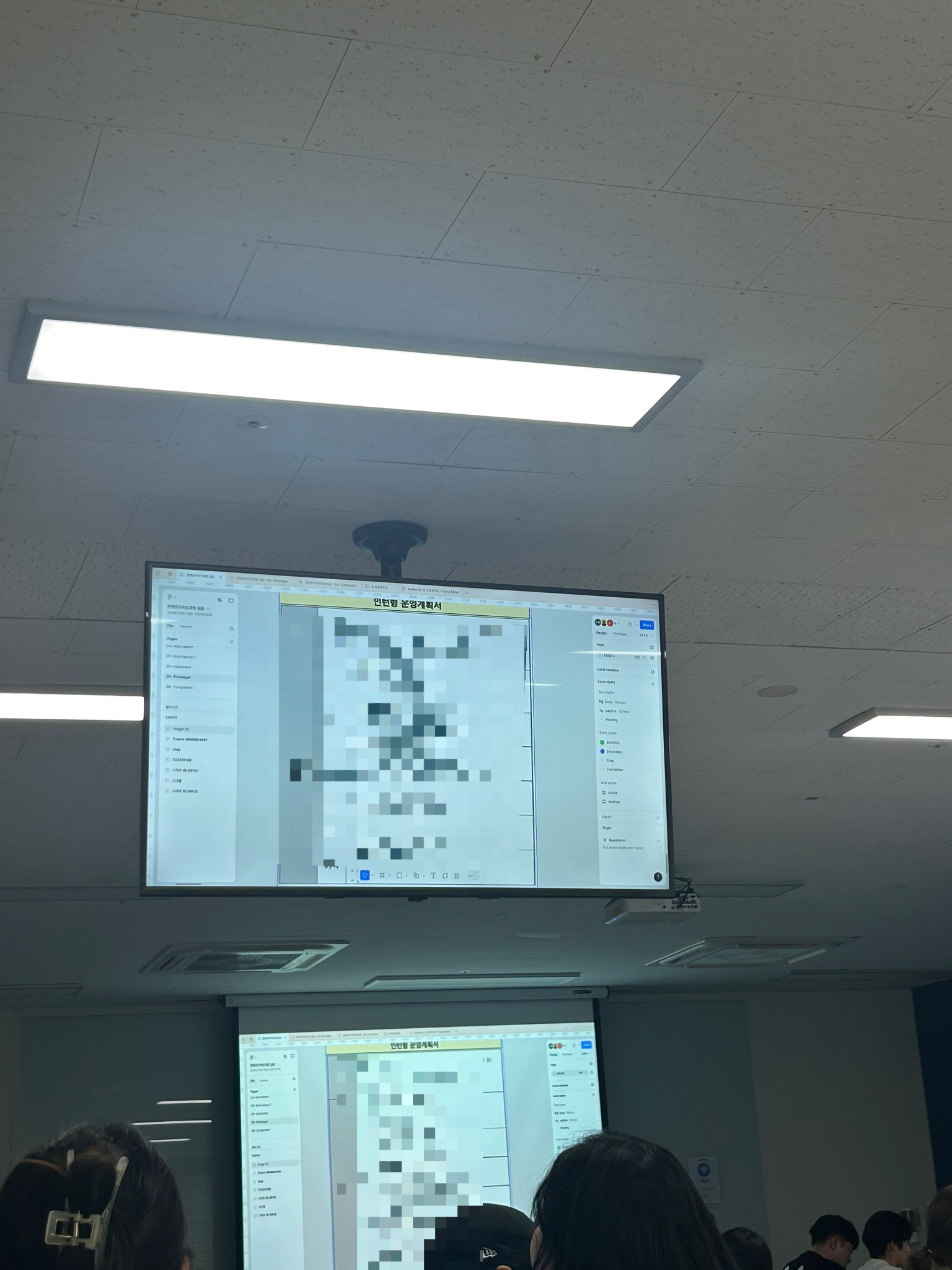
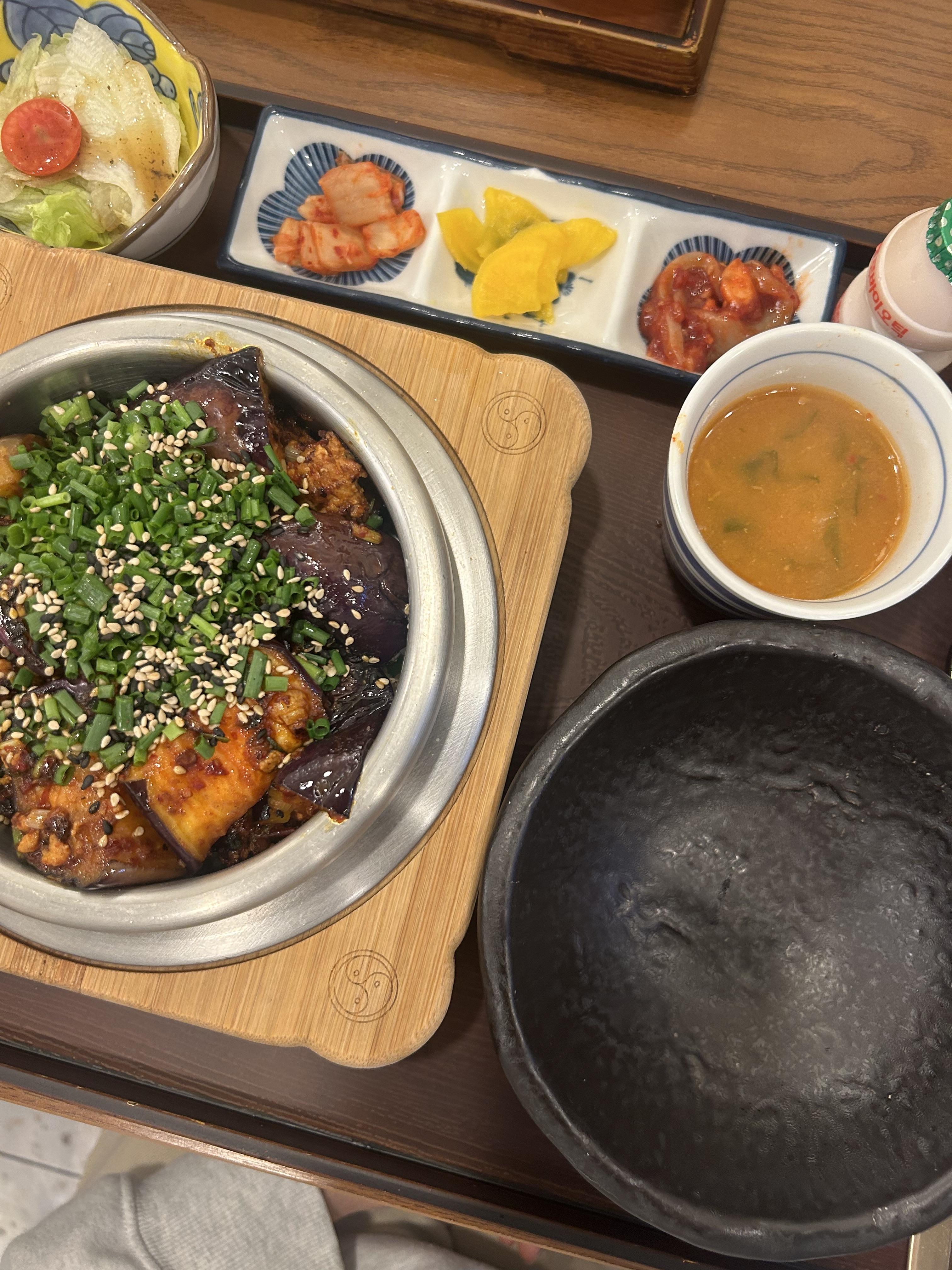
01오늘도 인턴 기업 계획서 봐주시는 강사님 / 점심은 가지솥밥. 근데 너무 뜨거워서 먹기 힘들었습니다 ㅜ
본 후기는 유데미 x 스나이퍼팩토리 콘텐츠디자인 인턴형 프로그램 1기 과정(B-log) 리뷰로 작성 되었습니다.
#콘텐츠디자인인턴형프로그램 #콘텐츠디자인인턴형프로그램1기 #유데미 #udemy #스나이퍼팩토리 #웅진씽크빅 #인사이드아웃 #콘텐츠디자인 #콘텐츠디자이너 #디자이너교육 #디자이너인턴
'콘텐츠 디자인 인턴 프로그램' 카테고리의 다른 글
DAY 15 팀원들과의 마지막 점심 만찬은 후토마끼_유데미x스나이퍼팩토리 콘텐츠디자인 인턴형 프로그램 1기 (2) 2024.09.27 DAY 14 사전 교육도 내일이면 끝_유데미x스나이퍼팩토리 콘텐츠디자인 인턴형 프로그램 1기 (0) 2024.09.26 DAY 12 인턴 기업 정보에 대한 문자가 왔습니다..!!_유데미x스나이퍼팩토리 콘텐츠디자인 인턴형 프로그램 1기 (0) 2024.09.24 DAY 11 사전교육 마지막 주 시작..!!_유데미x스나이퍼팩토리 콘텐츠디자인 인턴형 프로그램 1기 (0) 2024.09.23 DAY 10 드디어 완성된(?) 포트폴리오_유데미x스나이퍼팩토리 콘텐츠디자인 인턴형 프로그램 1기 (0) 2024.09.20